MAXSEA Kullanım Kılavuzu(TR)
1- Detaylı Haritalara Geçis
- Detaylı Haritalara geçis yapmak için Üst Menüden
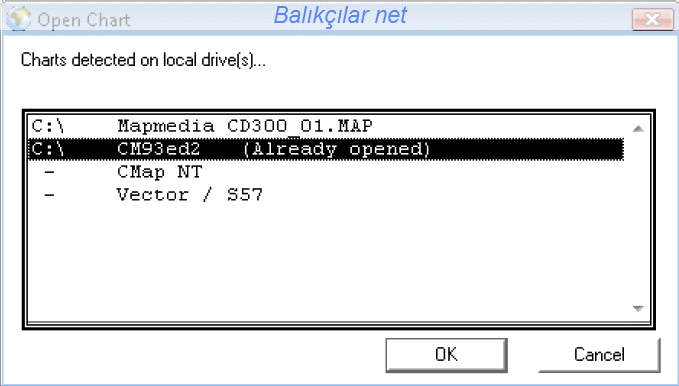
File > Open Chart menüsüne giris yapınız.
Bu esnada bilgisayarınızda varolan haritalar taranacaktır
Click this bar to view the original image of 679x386px.
Açmak Đstediğiniz Haritayı seçiniz ve OK Tusuna Basınız.
Harita Ekrana Gelecektir.
2-Harita Kullanımı
-Harita bilgilerini görüntülemek için harita üzerine iki kere tıklamanız yeterlidir.
-Sağ tık veya Farenizin imleci ile haritayı yakınlaştırıp / Uzaklaştırabilirsiniz.
-Harita özelliklerini değiştirmek için harita ekranına sağ tıklayıp
Select Scale menüsünden ölçek seçebilir,
Chart Config menüsünden detay kalitesini seçebilir.
Add menüsünden markalama yapabilir,
Seleck menüsünden araç çubuğu seçebilirsiniz.
-Haritada dolaşmak için el araç çubuğu aktifken fareniz ile haritayı tutup
sürükleyiniz.
TEMEL KULLANIM İPUÇLARI
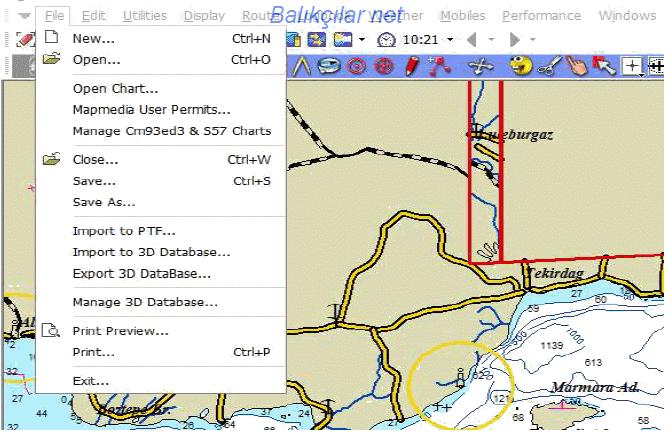
1- File (Dosya) Menüsü Fonksiyonları
New : Yeni layer açmanızı sağlar. Yeni layer harita üzerinde yaptığınız
değisiklikleri kapatacaktır ve yeni harita açmanızı isteyecektir.
Open: Maxsea Navigator ile iliskili dosyaları bilgisayarınızdan açmanızı
sağlar. (Örneğin: Meteoroloji dosyaları)
Charts : Bilgisayarınızı tarayıp kullanılabilir mevcut haritaları açmanızı
sağlar.
Click this bar to view the original image of 671x436px.
Close:Layer veya haritaları kapatmanızı sağlar
Save:Haritalar üzerindeki Layerlarda yaptığınız markalama, iz vb. islemleri
dosyalara kaydetmenizi sağlar. Daha sonra Open fonksiyonu ile kayıtlı
dosyalarınızı açabilirsiniz
Save As:Yaptığınız değisiklikleri farklı formatlarda kaydetmenize olanak sağlar.
3D Haritaların Kurulumu
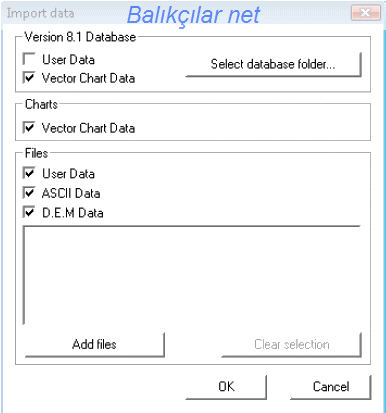
Import to 3D Database:3D Haritaları İnternet bağlantısı üzerinden
indirmenizi sağlar.
-
Click this bar to view the original image of 776x343px.
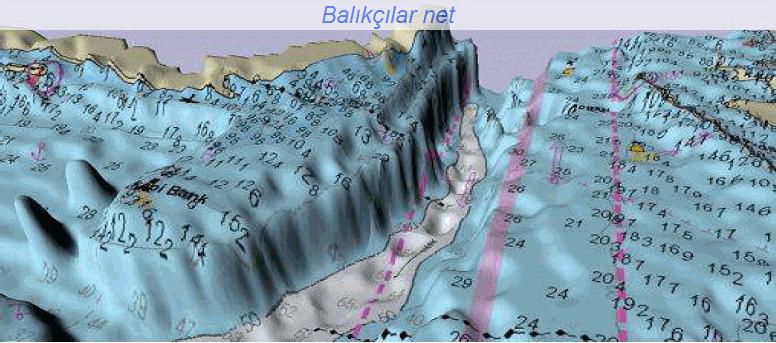
- Öncelikle Harita ekranında 3D olarak görüntülemek istediğiniz bölgeyi seçiniz.
- Ardından sekildeki gibi kutucukları isaretleyin, OK tusuna basın ve sonraki
pencerede Import tusuna basınız. 3D Seviyeleri internet üzerinden indirilecek
ve otomatik olarak kapanacaktır
- 3D Görünümü baslatmak için Araç çubuğundan 3D simgesine tıklayınız.
Manage 3D database: 3D veritabanınızı yönetir, tamir eder, yedekler.
Export 3D database: 3D veritabanınızı farklı hedeflere kaydetmenizi sağlar.
Print Wiew & Print: Harita ekranınızı yazdırılabilir sekilde görüntülemeyi ve
yazdırmanıza olanak sağlar.
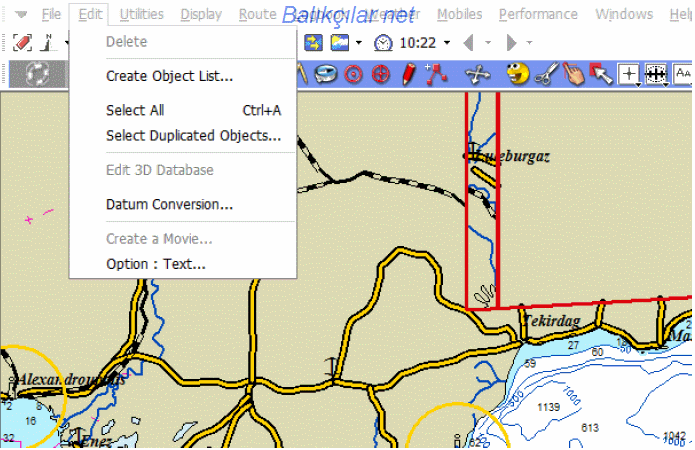
2- Edit (Düzen) Menüsü ve Fonksiyonları
Creat Object List: Markalama islerinde pozisyon ile markalamada kullanılır.
Select All: Harita üzerindeki tüm markaları seçer.
Select Duplicated Objects: Harita üzerindeki çift markaları seçer.
Datum Convertion: Harita Datumunu değistirmenize olanak sağlar.
Option:Text: Harita üzerindeki yazı tipi/boyutu ve renginizi değistirmenizi
sağlar.
Click this bar to view the original image of 695x450px.
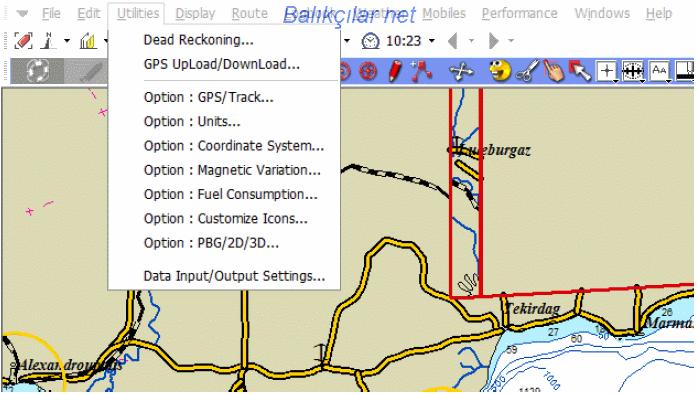
3- Utilities (Seçenekler) Menüsü ve Fonksiyonları
DeadReckoning: Harita üzerinde teknenizi elle girdiğiniz konum, rota ve
süratte gösterir. Böylece GPS Takılı olmasa dahi harita üzerinde ölçüm islemleri
yapabilirsiniz.
GPS Upload/Download: Kaydedilen Waypoint, Route vb. universal GPS
elementlerini bağlı olan GPS cihazına yüklemenizi ve GPS cihazından almanızı
sağlar. (Sadece desteklenen modellerde geçerlidir.)
Options: Belirtilen elementlerin ayarlarınızı yapmanızı sağlar.
Data Input/Output Settings: MAXSEA Navigator ile GPS, AIS, Echosounder,
Autopilot vb. seyir ekipmanınızı bilgisayara bağladıktan sonra ayarlarının
yapılacağı menüdür. (Kurulum ayarlarının sabit kalması açısından Servis uzmanı
hariç kullanılmaması önerilir.)
Click this bar to view the original image of 697x394px.
4- Display (Görünüm) Menüsü ve Fonksiyonları
Center On: cihazınız ile navigasyon halindeyken gemiyi otomatik ortalama
ayarları menüsüdür. Böylece harita ekranı otomatik olarak geminizin ilerleyisini
takip eder.
Auto Center: Ekran çerçevesinde geminizin nasıl ortalanacağını ayarlar.
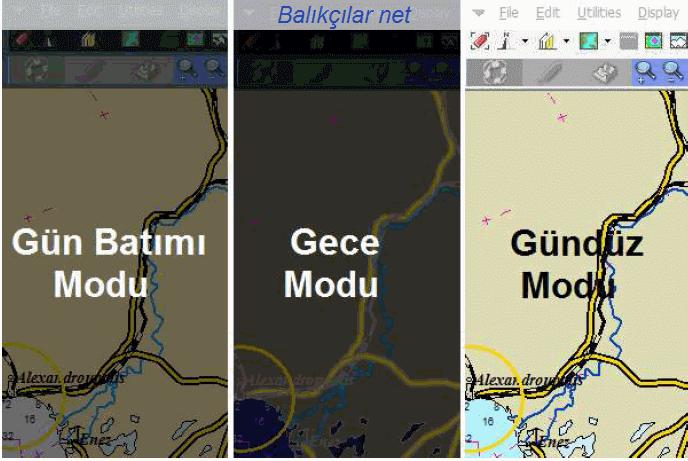
Day/Night: Gündüz/Gece ayarları ile ısık kosullarına göre otomatik renk ayarları
yapmanıza olanak sağlar. [Day, Dusk, Night]
Full Screen: Tam ekran navigasyon yapmanıza olanak sağlar.
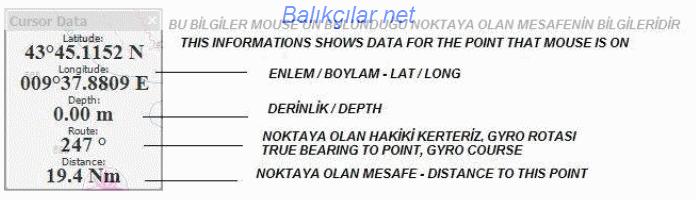
Cursor Data: Đsaretçi bilgi kutucuğunu açar/kapatır.
Nav Data: bilgi kutucuğunu açar/kapatır.
Click this bar to view the original image of 688x461px.
5- Route (Seyir Planı) Menüsü ve Fonksiyonları
Click this bar to view the original image of 691x468px.
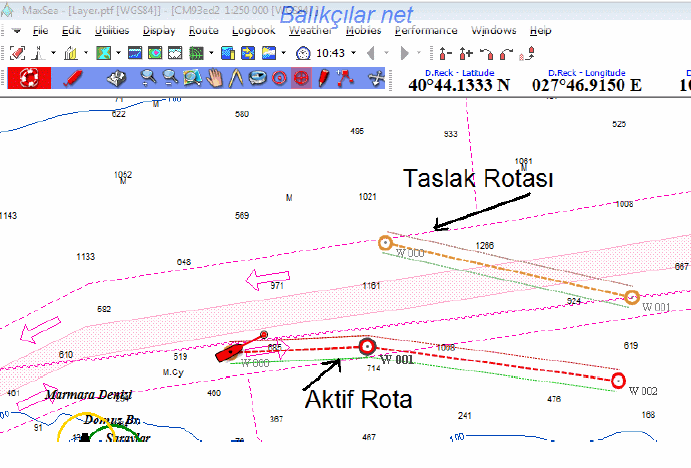
Planning Route Center: Taslak olarak (etkin olmayan) olusturduğunuz
rotaların bilgilerini görüntülemede kullanılır. Bu menüde tüm waypoint
mevkileri,numaraları, isimleri, kalan mesafe, toplam kalan mesafe, gidilen
mesafe, gerekli yakıt, ETA vb. tüm navigasyonel bilgilere ulasabilirsiniz.
Active Route Center: Aktif olarak olusturduğunuz rotaların bilgilerini
görüntülemede kullanılır. Bu menüde tüm waypoint mevkileri,numaraları,
isimleri, kalan mesafe, toplam kalan mesafe, gidilen mesafe, gerekli yakıt, ETA
vb. tüm navigasyonel bilgilere ulasabilirsiniz.
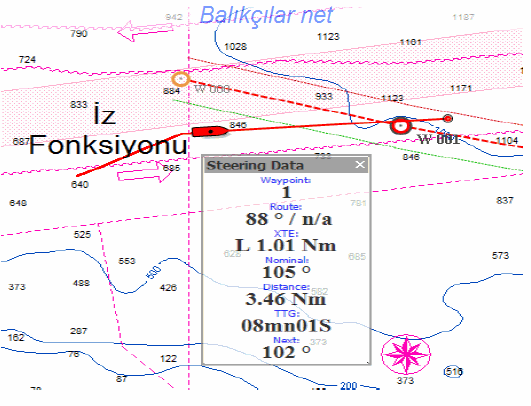
Activate Next Waypoint: rota üzerinde giderken Seyir Bilgi
ekranında sonraki waypointe olan mesafe, TTG, ETA, rota bilgileri size yardımcı
olur.Eğer bir sonraki waypoint bilgilerini aktif etmek istiyorsanız (önceki
waypointi geçtiyseniz) bu fonksiyonu kullanarak bir sonraki waypointi aktif
edebilirsiniz.
Activate Previous Waypoint: Bir önceki waypointi aktif etmede kullanılır.
Activate/Manage Waypoint: Numarasına göre waypoint aktif etmede
kullanılır.
Reverse Aktive Route: Aktif olan rotaları tersine çevirir.Rotanın basladığı
konum ters çevrildiğinde gideceğiniz varıs noktası olacaktır.
Open Planning Route: Taslak halinde kaydettiğiniz bir rotayı bilgisayarınızdan
açmanızı sağlar.
Save Planning Route As: Taslak rotasını bilgisayarınıza kaydetmenizi sağlar.
Delete Planning Route: Taslak rotasını silmenizi sağlar.
Open Active Route: Bilgisayarınıza kaydettiğiniz Aktif rotayı açmanızı sağlar.
Save Active Route As: Aktif rotaları bilgisayarınıza kaydetmenize yarar.
Delete Active Route: Aktif rotayı siler.
Convert Planning Route to Active Route: Taslak rotasını aktif rotaya
dönüstürür.
Man over Board: Denize Adam düstü fonksiyonunu açar, böylece açıldığı anda
bir waypoint olusur ve bilgi ekranında buraya olan Rota/Mesafe/TTG Bilgilerini
gösterir.
Click this bar to view the original image of 531x406px.
Track On: Mevki izini açar, böylece teknenizin bulunduğu her konum harita
üzerinde çizgi halinde saat bilgileriyle kaydedilir.
PBG On: Derinlik görünümünü açar.
Option Route : Rota Ayarlarını açmanızı sağlar.
6- Weather (Hava Durumu) Menüsü ve Fonksiyonları
Hava durumu dosyalarını indirmek ve Harita üzerinde açmak
- Aşağıda belirtilen Bölgelerin meteoroloji dosyasını indirin ve bilgisayarınıza kaydedin.
(Örneğin: Akdeniz; Mediterranean.wind.grb.bz2)
AKDENİZ---Akdeniz Bölgesi Hava Tahminleri
Pasifik-
Atlantik-
Kanada-
Karayipler-
Drake-
Doğu Atlantik-
Kuzey Avrupa-
Arjantin-
Güney Afrika-
Brezilya-
Yeni Zellanda-
- MaxSea Navigator üst menüsünden Weather > Open Weather File
menüsüne tıklayın ve indirdiğiniz dosyayı bilgisayarınızdan açın.
Click this bar to view the original image of 693x466px.
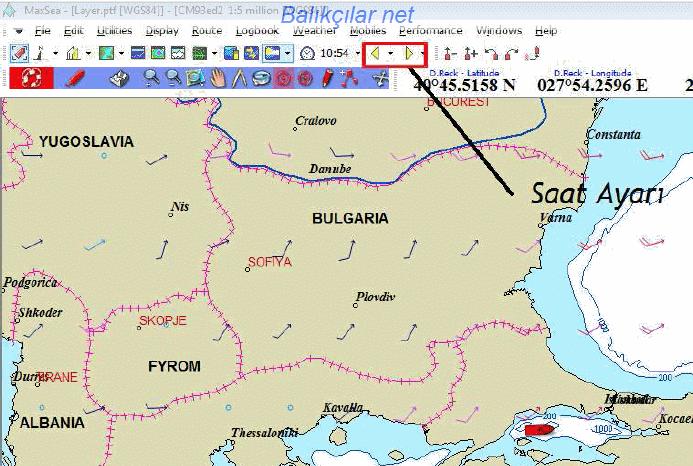
- Saat ayarı ile tahmin saatlerini değistirerek sonraki saatleri
görüntüleyebilirsiniz.Var olan tahminler bilgisayar saatinizdeki tahminlerdir.
7 – Araç Çubuğu ve Fonksiyonları
Click this bar to view the original image of 703x72px.
1- Man OverBoard: Denize adam düştü fonksiyonudur. Aktif hale getirildiğinde anında
koordinatları belirler ve tüm rotaları devre dışı bırakarak adam düşen pozisyona olan
kerterizlerinizi verir.
2- Track ON/OFF: İzkaydını açıp/kapatır.
3- PBG ON/OFF: Derinlik profili ve balık bulucu ekranını açar.
4- Zoom In: Harita ölçeğini küçültür.
5- Zoom Out: Harita ölçeğini yükseltir.
6- Scale: Ölçeği küçültür veya yükseltir.
7- Pan: Haritayı kaydırmanıza yarar.
8- Bearing: İki nokta arasında kerteriz almanızı sağlar. (Kerterizi silmek için aynı tuşa çift
tıklayın.)
9- Multiple Bearing: İkiden fazla nokta arasında kerteriz almanızı sağlar.
10- Add Planning Route: Taslak rotası eklemenizi sağlar.
11- Add Active Route: Aktif Rota eklemenizi sağlar.
12- Insert: İki rota arasına ek waypoint eklemede kullanılır.(Örneğin: Wpt 1 – 2 arasına
eklenmek istendiğinde Wpt1 üzerine bu araç ile tıklanılır ve ek waypointin
yerleştirilmesi istenilen bölgeye çekilir ve bırakılır.)
13- Move: Waypointlerin pozisyonlarını (koordinatlarını) değiştirmede kullanılır.
(Sürükle/Bırak)
14- Erase: Herhangi bir objeyi silmede kullanılır. (Waypoint, Marka veya işaret)
15- Cut: Bir Hattı ikiye bölmede kullanılır.
16- Finger: Herhangi bir harita objesinin bilgilerini görüntülemede kullanılır. (Fenerler,
Şamandıralar, Waypoint vs.)
17- Select: Herhangi bir objenin tümünü seçmede kullanılır.
18- Mark: Markalama türünü seçmenizi sağlar.
19- Mark2: Marka şeklini seçmenizi sağlar.
20- Mark3: Marka boyunu belirler.
21- Mark4: Marka rengini belirler.
22- Mark5: Marka çizgilerinin kalınlığını belirler.
23- Mark6: Alan markalamada (Area, Circle) alanın nasıl belirtileceğini seçmenizi sağlar.
24- Day/Night/Dusk: Gece/Gündüz modlarını değiştirmenizi sağlar.
8 – Harita ve Navigasyon Araçları / Fonksiyonları
Click this bar to view the original image of 560x81px.
25- Center: GPS Konumu veya Dead Reckoning Konumu aktif olduğunda otomatik olarak
geminizi haritada ortalamayı ve takip etmeyi sağlar.
26- Direction: Harita yönünü belirler. (North UP/Head UP/Course UP)
27- Layer Select: Harita üzerinde Kaydettiğiniz markaları saklamanızı sağlayan Layer
dosyaları arasında geçişi sağlar.
28- Chart Config: Harita detaylarının seviyelerini seçmenizi sağlar.
29- Profile: Harita Profilinizi seçmenizi sağlar.
30- 2D: 2 Boyutlu Harita Özelliğini açar.
31- 3D: 3 Boyutlu Harita Özelliğini açar.
32- Radar Overlay: Harita üzerinde Radar mesafe halkalarını ve vektörlerini açmanızı
sağlar.
33- Tide: Harita üzerinde Gel-Git, Tide Bar’larını açmanızı sağlar.
34- Current: Harita üzerinde akıntı görünümünü açmanızı sağlar.
35- Weather: Harita üzerinde GRIB DATA hava tahmini görünümünü açmanızı sağlar.
36- Clock: Harita üzerinde açtığınız (Gel-Git, Hava durumu vb.) dinamik bilgiler için saat
belirlemenizi sağlar.Seçtiğiniz saate göre görünüm güncellenir.
37- Clock +1/-1: Saat ayarını azaltır ve yükseltir.
9- Bilgi Ekranları ve Özellikleri
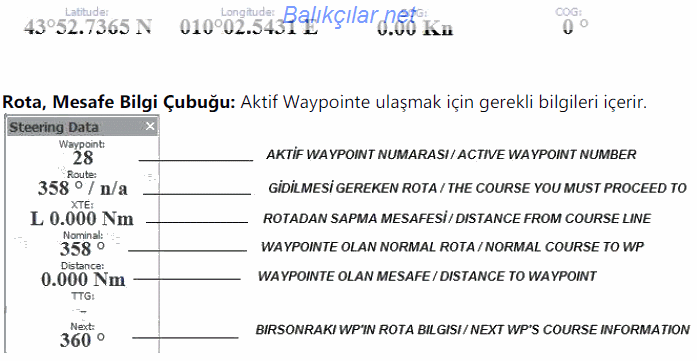
Navigasyon Bilgi Çubuğu: GPS Cihazınızdan gelen bilgilerdir
Click this bar to view the original image of 697x361px.
- Lütfen Ulasmak istediğiniz Waypoint’in seçili oldugundan emin olunuz
Bilgisini Görmek istediğiniz Waypoint’i seçmek için;
Navigation>Activate/Manage Waypoints menüsünden gitmek istediğiniz Waypointi
seçiniz ve Activate’i tıklayınız.
İsaretçi Bilgi Ekranı
Click this bar to view the original image of 696x200px.







Çok teşekkürler,emeğinize sağlık...
YanıtlaSil